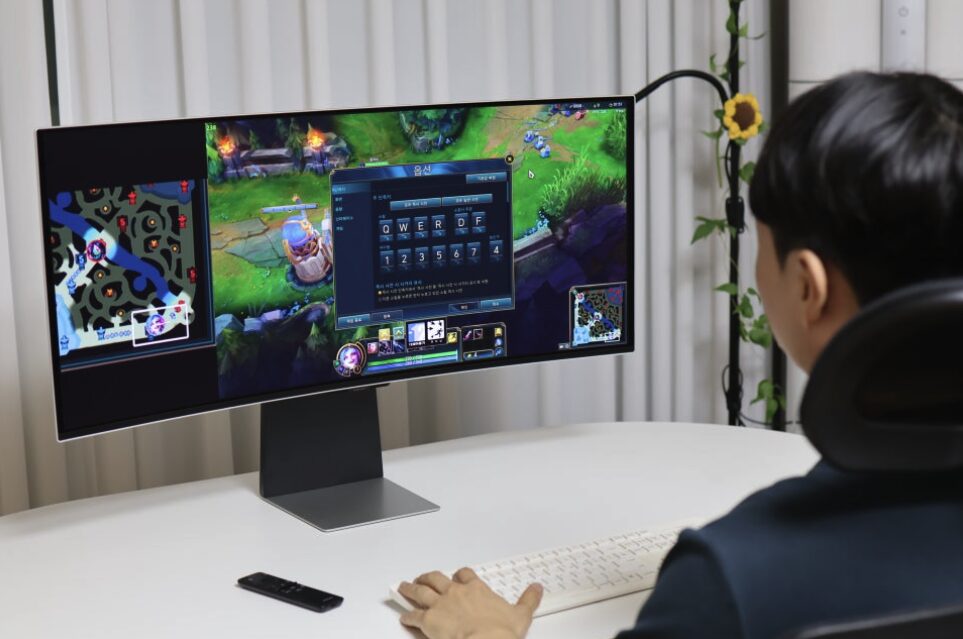
안녕하세요. 개발자준생입니다.
사실 저는 게이밍 모니터에만 지금까지 최소 500만원은 썼습니다. 제가 IT 전문 블로거이기도 하지만 디스플레이에 예민하기 때문인데요. 특히 게임 중 화면이 찢어지거나(티어링), 입력이 늦게 반응하면 집중이 확 깨지면서 멀미를 느끼게 되더라고요.
팁을 드리면 보통 HDMI/DP 버전이 맞지 않거나, 가변 주사율(VRR) 설정이 엇나가면 이런 일이 반복돼요. 이런 경우에는 A/S를 맡겨도 “정상 범위”라는 답변을 받기 때문에 초보자는 당황스럽죠.
이 글을 천천히 따라오면 초보자가 겪는 흔한 함정을 피하는 방법 그리고 예산대별로 어떤 모니터를 사야할 지 쉽게 설명해드릴게요.
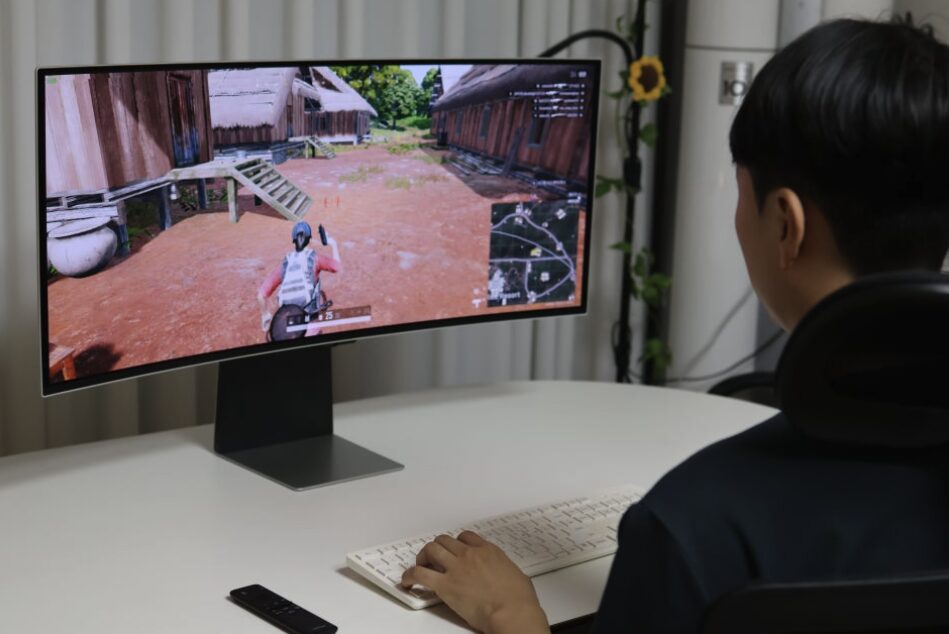
핵심 용어 이해
먼저 가장 중요한 ‘패널’을 선택해야해요. 패널이 화면 성격을 좌우하기 때문이에요.
IPS는 색과 시야각이 안정적입니다.
VA는 명암이 깊지만 빠른 장면에서 어두운 잔상이 보일 수 있어요.
OLED는 스스로 빛을 내서 잔상이 거의 없고 블랙이 깔끔하지만, 번인 현상 때문에 밝기 관리가 필요합니다.
요즘에는 게이밍 모니터는 Fast IPS 패널을 많이 선택하는 추세입니다. 예산이 충분하다면 색감과 응답속도가 빠른 OLED 패널을 선택하는 것이 좋아요.
주사율(예: 165Hz, 200Hz)은 1초에 화면을 몇 번 그리는지를 뜻합니다. 화면의 움직임을 부드럽게 만들어줍니다.
응답속도(예: 1ms)는 키보드와 마우스의 인풋에 얼마나 빠르게 반응하는지를 뜻해요.
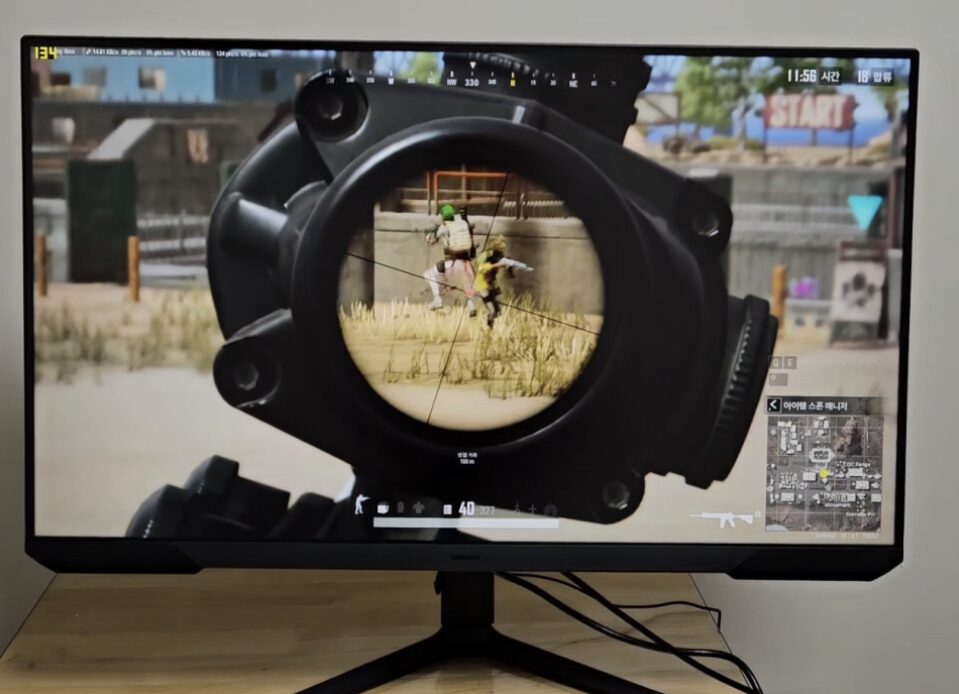
모니터 선택 기준
성능: 165~200Hz면 대다수 게임에서 부드러움이 확실히 느껴집니다. 240Hz 이상은 FPS 유저가 주로 선택하고, 차량 이동 중 에이밍을 빠르게 따라가야 하는 상황에서 확실히 유리하더라고요.
해상도·크기: 27인치 QHD는 선명도와 프레임 사이의 균형이 좋습니다. 32인치 QHD는 화면이 커서 편하지만 글자 선명도는 약간 떨어져요. 32인치부터는 4K UHD를 추천드립니다. 울트라와이드는 몰입감이 좋지만 일부 지원하지 않는 게임에서 화면이 늘어질 수 있습니다. 요즘엔 지원하는 게임이 많아져서 나쁘지 않은 선택지입니다.
호환성: PC는 DP 연결을 추천하고, 콘솔은 HDMI 2.1 지원 여부를 먼저 보세요. VRR(FreeSync/G-Sync 호환) 기능을 지원하면 화면 티어링 현상을 줄여줍니다.
내구·AS: 픽셀(불량화소) 정책과 무상 교환 기간을 확인하고 구매하세요. 모니터는 불량화소 가능성이 높은 제품이라 어떤 장비보다 초기 점검이 중요합니다.
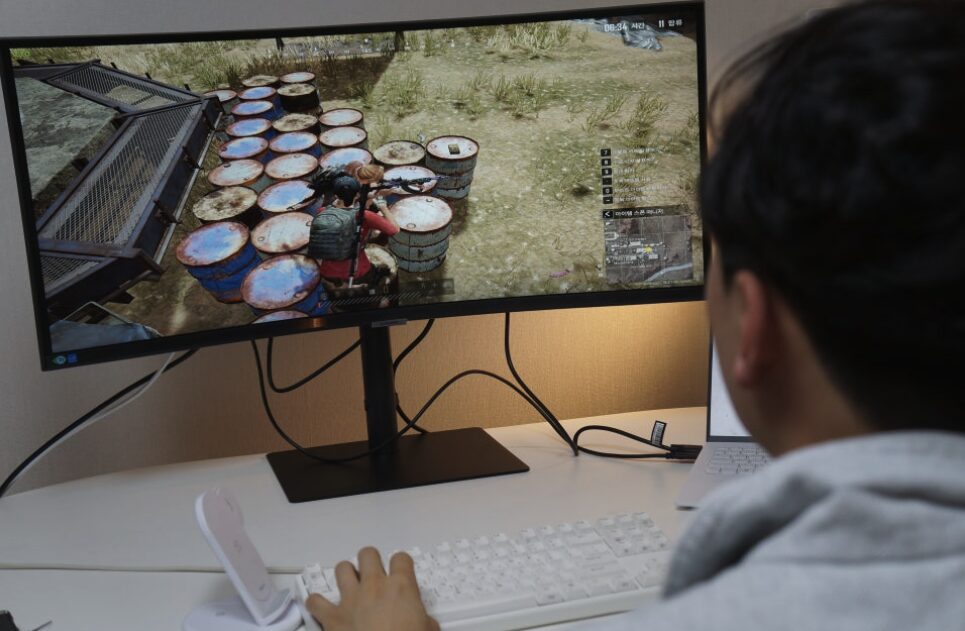
브랜드 선택 기준
삼성 오디세이: 전국 서비스망이 촘촘해서 고장·불량 의심 시 방문 점검이 빨라요. 커브드 라인업이 넓어 27~49인치까지 선택지가 많고, 게임 기능 배치(블랙 이퀄라이저, 크로스헤어, VRR 토글)가 직관적입니다. 패널 편차가 있는 편이라 직접 설치하는 제품이라면 초기 불량검수는 꼭 하시는 것을 추천드립니다.
장점은 몰입감·메뉴 편의, 단점은 VA 계열에서 어두운 잔상 리스크가 종종 거론된다는 점이에요. 어두운 게임을 주로 즐긴다면 VA 패널은 피해주세요.
LG 울트라기어: 색 튜닝이 안정적이고 sRGB 제한(클램프)·감마가 일관돼 문서·웹·영상 겸용에 유리합니다. 스탠드 강성이 좋아 흔들림이 적고, 피벗·높낮이 가동 범위가 넉넉해 책상 환경 바꾸기 수월해요.
가성비 라인(한성컴퓨터 등): 가격 대비 스펙 구성이 좋아요. DP로 QHD 165Hz 같은 “필수 조합”만 딱 맞춰 쓰면 만족도가 높아요. 다만 부가 기능(콘솔 최적화 옵션, 로컬디밍, 고급 HDR)은 단출하고, 펌웨어 배포 빈도도 메이저 대비 낮습니다. 그런데 의외로 중소기업 제품들이 초기불량 응대가 빠른 편이라 뽑기운이 좋거나 배송 후 7일안에만 빠르게 테스트하면 교환받기 쉬워서 그럭저럭 쓸만합니다.
장점은 합리적 가격·기본기, 단점은 부가 기능·장기 펌웨어의 아쉬움입니다.
제품 추천(예산대별 추천)
[10만원대] 한성 TFG27Q14P2 일반 — 27″ QHD, IPS, 144Hz, 1ms
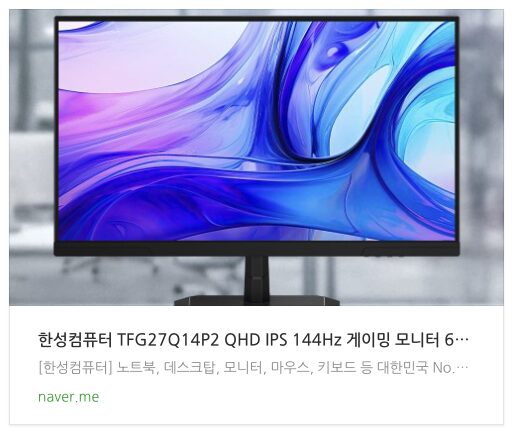
장점: QHD·IPS·144Hz 기본기를 갖춘 제품 중 가장 저려미. 시력보호·HDR 포함.
단점: 무결점 보증 없음(초기 검수 필수). HDR은 ‘효과’ 수준.
권장 유저: 롤/오버워치 등 캐주얼 멀티 게이머, 문서·유튜브 겸용.
10만원대로 스펙 대비 가성비는 가장 좋은 제품이에요. 단, 초기 7일 내 데드픽셀·빛샘 점검 필수입니다. 옵션 선택에서 1만원 더주면 무결점 모니터를 보장해주는데, 개인적으로 1만원 더주더라도 무결점으로 구매하시는 것을 추천드려요. 불량화소 몇개 당첨되면 1만원 잃어버린것보다 스트레스가 더 크기 때문입니다.
[30만원대] 삼성 오디세이 G4 LS27BG400 — 27″ FHD, IPS, 240Hz, 1ms, FreeSync Premium·G-Sync 호환
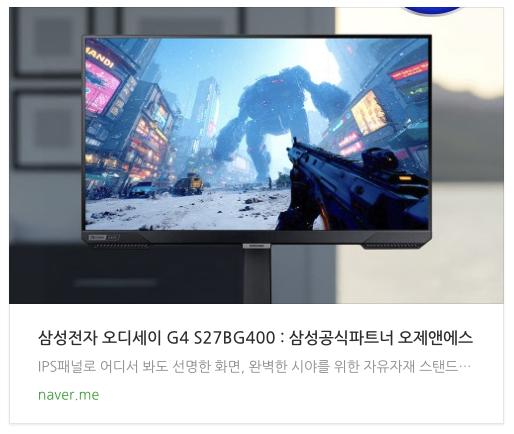
IPS패널로 어디서 봐도 선명한 화면, 완벽한 시야를 위한 자유자재 스탠드, 1ms 응답속도와 240Hz 고주사율로 완벽한 게임을 구사할 수 있습니다
장점: 240Hz 고주사율로 에이밍이 확실히 부드러움. 스탠드(피벗·틸트·스위블·높낮이)도 좋아서 모니터암 필요없음
단점: FHD라 텍스트·편집 선명도는 QHD보다 한 단계 아래.
권장 유저: 빠른 에이밍·FPS 랭커 급
그래픽카드가 좋지 못하다면 (RTX 60 이하급) FHD가 프레임 유지력이 좋아요. 실제로 프레임은 200Hz 이상 구간에서 마우스 트래킹이 눈에 띄게 부드러워지는데요. 그래픽카드 업그레이드는 어렵고 고 주사율은 원하는 경우 많이들 선택하는 제품입니다. 주로 FPS 유저들이 많이 선호해요.
[40만원대] 삼성 오디세이 G5 LS32DG500 — 32″ QHD, IPS, 180Hz, 1ms, FreeSync
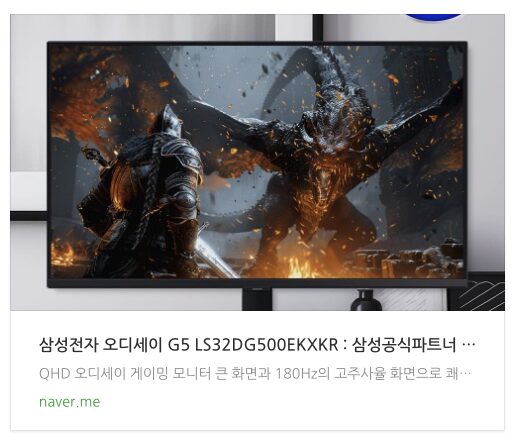
QHD 오디세이 게이밍 모니터 큰 화면과 180Hz의 고주사율 화면으로 쾌적한 게이밍 환경을 경험해보세요!
장점: 32형 QHD로 화면 여유가 크고 180Hz로 부드러움 확보. 스탠드가 틸트·스위블 지원.
단점: 27형 QHD 대비 픽셀 밀도는 낮아 글자 또렷함은 살짝 떨어짐.
권장 유저: 콘솔·PC 겸용, 레이싱·싱글플레이 몰입형 게이머.
참고 : QHD 180Hz는 DP 우선 꽃는 것을 권장드립니다. HDMI로는 대역폭 한계로 주사율이 제한될 수 있어요.
[플래그십·최상위 몰입] 삼성 S49DG930 (49″ OLED) — 49″ 듀얼 QHD(5120×1440), OLED, 240Hz, 0.03ms, G-Sync Ultimate, HDR
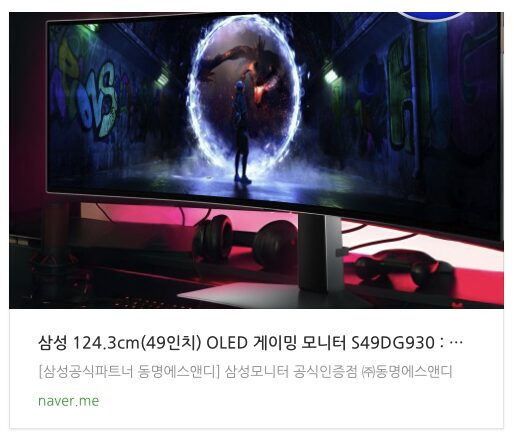
장점: 자발광 OLED의 완전한 블랙·극저잔상, 49형 32:9의 압도적 시야. 멀티태스킹은 듀얼 모니터 그 이상.
단점: 책상 깊이·폭 요구, 고정된 UI 장시간 노출 시 번인 관리 필요.
권장 유저: 레이싱/시뮬·싱글 AAA 몰입, 주간엔 영상·타임라인 편집·코딩까지 한 번에 띄우는 파워 유저.
참고: 번인 방지를 위해 다크 모드를 이용하면 장기 사용에도 안정적이에요.
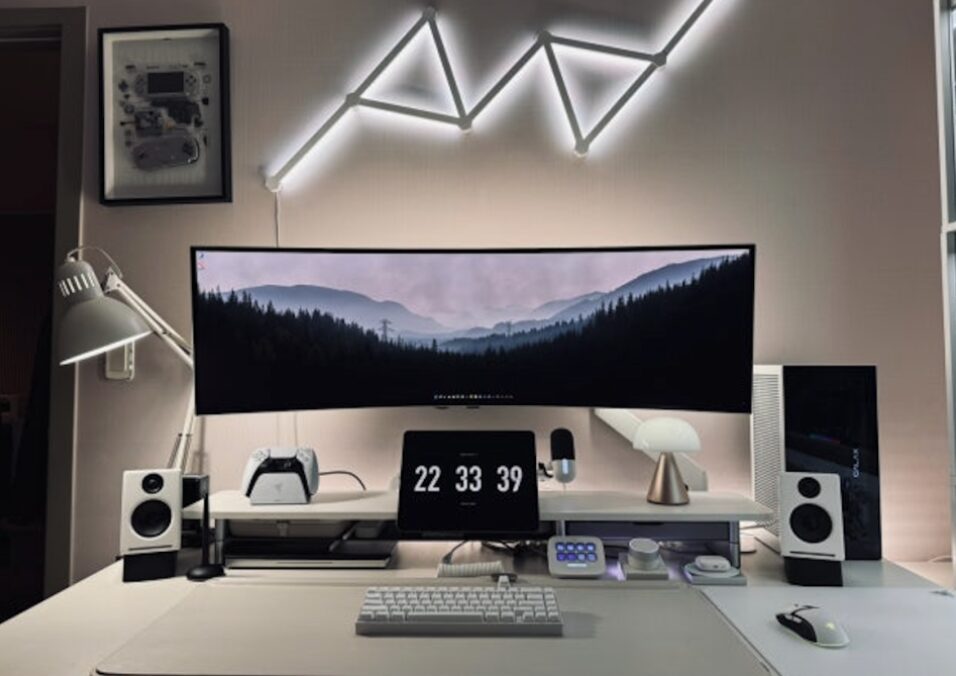
예산만 충분하다면 한번에 OLED를 구매하는 것도 추천드립니다. 이것저것 갈아탈 돈을 모와서 한번에 끝판왕 제품을 구매하고, 오랜기간 사용하는게 오히려 가성비가 더 좋을 수 있어요. 모니터 2개 안사도 되고, 눈 건강도 지킬 수 있기 때문에 이득이 있습니다. 곰곰이 생각해보니 저도 그냥 처음부터 이거살껄 싶더라고요.
Q&A
Q. 케이블은 아무거나 써도 되나요?
A. 아니에요. 오래된 DP/HDMI는 대역폭이 부족해 깜빡임·암전이 납니다. 동봉 케이블이나 ‘DP 1.4 HBR3 / HDMI 2.1’ 표기 제품을 쓰세요.
Q. 콘솔도 연결할 건데, 무엇을 봐야 하나요?
A. 4K 120Hz를 원하면 HDMI 2.1이 필요합니다. QHD 모니터는 1440p 출력 지원 여부와 VRR 옵션이 있는 지 확인하세요.
Q. VA 잔상이 걱정돼요.
A. 어두운 화면 이동에서 잔상이 보일 수 있습니다. FPS 위주면 IPS 200Hz가 안전하고, 레이싱·싱글플레이 위주면 VA의 명암 장점이 더 크게 느껴질 수 있어요.
Q. OLED 번인이 무섭습니다.
A. 고정 HUD로 장시간, 최고 밝기 유지가 위험합니다. 화면 보호(픽셀 쉬프트, 자동 밝기), 다크 테마를 켜면 위험을 낮출 수 있어요.
Q. 27과 32 중 뭘 고를까요?
A. 책상이 60cm 깊이면 27이 덜 답답합니다. 70~80cm 이상이면 32도 편해요.
Q. 처음 설치할 때 뭘 확인할까요?
A. 초기 7일에 데드픽셀·빛샘·VRR 깜빡임을 집중 체크하세요. 7일 이내에 이상을 발견하면 교환이 수월합니다.
이번 시간에는 모니터 선택 방법에 대해 알아보았습니다. 도움이 되셨다면 공감버튼 눌러주시면 컨텐츠 제작에 큰 힘이됩니다.
아래 쿠팡 검색창에서 최저가를 직접 검색해보세요!