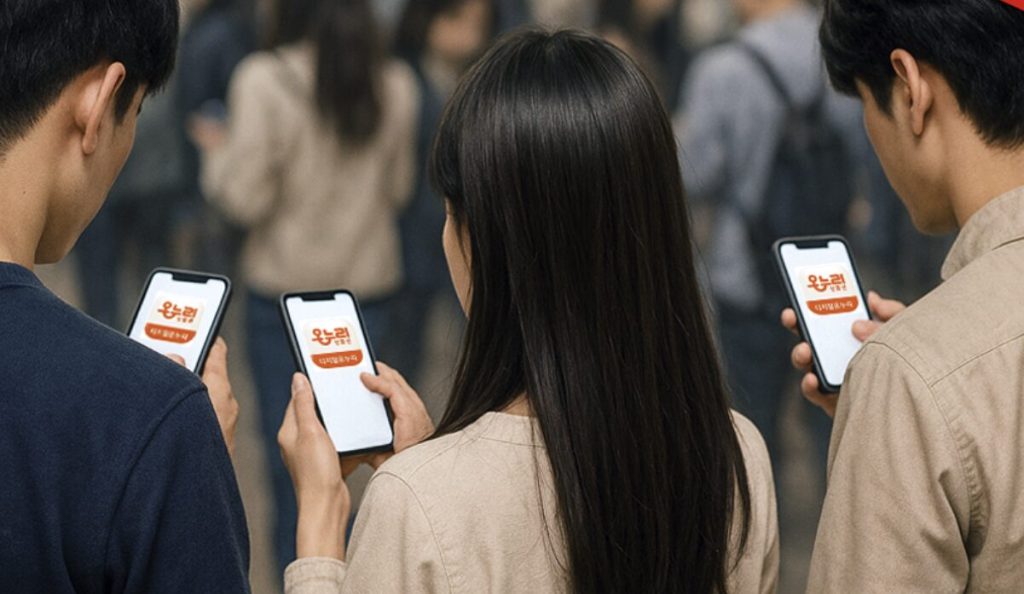
온누리 상품권으로 전통시장만 갈 수 있는 줄 알았어요. 그런데 막상 깔고 써보니까 아니더군요. 동네 카페, 제과점, 서점, 미용실, 심지어 병원 주차장까지—생활 동선 대부분이 결제 범위였어요. 이 글은 ‘처음 설치’부터 ‘가맹점 정확히 찾기’, ‘계산대 앞에서 안 헤매는 결제 요령’, ‘충전 할인과 소득공제’까지 한 번에 정리한 실전 가이드입니다. 읽고 바로 설정만 끝내면 오늘 장보기부터 체감 절약이 시작돼요.
디지털 온누리란?
정부가 운영하는 전자상품권이에요. 전국 전통시장·상점가·상권활성화구역의 대략 수십~수백만 일상 업종 가맹점에서 쓸 수 있고, 앱 하나로 충전·결제·가맹점 조회가 끝납니다. 충전 시 상시 10% 즉시 할인이 적용되고, 사용분은 연말정산 소득공제(전통시장 40%) 대상이에요. 보유 한도는 1인 200만 원 수준이라 월 장보기에도 여유가 있습니다.
가맹점, 헷갈리지 말고 “이렇게” 찾으세요
결제 성공의 80%는 사전 조회에서 갈려요. 출발 전 3분만 투자하세요. 우선, 공식 가맹점 찾기에서 시·군·구와 업종을 눌러 오늘 갈 동선을 대충 그립니다. 시장명/상호명으로 바로 찍어 들어가도 좋아요. 현장에선 앱의 ‘가맹점 찾기’를 켜 GPS 기준으로 주변을 지도에서 확인하면 끝입니다. 신규 등록이 빠르게 반영돼 개인 카페 같은 곳도 금방 떠요. 전통시장을 목적지로 잡았다면 시장 안내 페이지에서 점포 리스트를 미리 훑어 ‘정육→야채→반찬→빵집’ 같은 루틴을 만들어두세요. 실제로 이렇게 고정해두면 체력·시간이 확 절약됩니다.
오프라인·온라인 어디서 쓰나
장보기뿐 아니라 점심, 커피, 생활 서비스까지 자연스럽게 연결돼요. 아래 표를 보고 오늘 동선에 바로 끼워 넣어보세요.
먼저 큰 그림을 이해한 뒤, 표로 정리한 예시 사용처를 확인해봅니다.
| 구분 | 대표 사용처 예시 | 현장 팁 |
|---|---|---|
| 오프라인 | 전통시장 식료품·정육·반찬·제과, 동네 카페·서점·문구, 미용실·세탁소, 병원 주차장 등 | 입구 스티커·앱 지도로 최종 확인. 피크 시간 전후 방문이 대기 단축에 유리 |
| 온라인 | 전통시장 특산물몰, ‘온누리’ 전용 스토어/관, 일부 배달·공공몰 | 결제 단계에서 ‘온누리’ 옵션 선택→앱 승인. 지역·몰별 지원 범위를 주문 전 확인 |
표의 예시는 이해를 돕기 위한 범주에요. 실제 이용 가능 여부는 앱 가맹점 조회로 그때그때 확인하는 게 가장 빠릅니다.
QR vs 카드, 계산대 앞에서 안 헤매는 법
현장 결제는 두 가지뿐이라 단순합니다. 소형 점포·좌판·포장 위주는 QR이 빨라요. 앱에서 ‘결제하기’를 눌러 QR 화면을 띄우면 점주가 스캔하고, PIN/생체 인증만 누르면 즉시 차감됩니다. 단말기(POS)가 잘 갖춰진 중형 매장이나 프랜차이즈 가맹점에선 카드형이 자연스러워요. 등록한 카드로 일반 결제처럼 긁거나 탭하면 내부적으로 상품권 잔액이 먼저 차감됩니다.
여기서 가장 많이 실수하는 지점이 있어요. 혼합결제(잔액+카드 분할) 자체가 안 됩니다. 예를 들어 잔액이 1만 원이고 결제금액이 1만 1천 원이면 ‘온누리 1만+카드 1천’이 아니라, 그 건은 카드로 1만 1천 원 전액 결제해야 해요. 계산대 앞에서 식은땀 흘리지 않으려면, 장보기 전 잔액을 약간 넉넉하게 충전해 두는 습관이 답입니다.
충전 10% 즉시 할인, 소득공제까지
충전형이라 앱에서 금액을 채워 쓰는 구조에요. 장점은 명확합니다. 충전 시점에 최대 10% 고정 할인이 즉시 붙습니다. 예를 들어 10만 원 권을 9만 원 결제로 충전하는 셈이죠. 저는 월초에 10만~20만 원을 한 번에 채워 두는 편이에요. 보유 한도는 200만 원 수준이라, 장보기·점심·생활비를 통째로 커버하기에 충분합니다. 다만 예산이 빠르게 소진될 때가 있어요. 늦은 시점엔 할인 제한이 걸릴 수 있으니, 월초 선충전이 유리했습니다.
환불·취소도 알아두면 심리가 편해요. 충전 후 7일 이내 미사용분은 취소가 가능하지만, 할인분은 환급되지 않고 실제 결제액만 돌아옵니다. 사용액이 일부라도 발생했다면 취소·환불은 매장 및 제도 기준에 따라 달라질 수 있으니, 영수증과 앱 결제내역을 함께 보관하세요. 전통시장 사용액은 연말정산에서 40% 소득공제 대상이라, 알게 모르게 누적 절약폭이 커집니다.
초보가 자주 묻는 질문, 간단 정리
설치·인증은 어렵지 않아요. 휴대폰 본인인증→비밀번호/생체 등록→계좌 연결만 끝나면 충전·결제가 바로 됩니다. 결제는 QR/카드 둘 중 하나만 익혀도 충분해요. 가맹점 여부는 앱 지도로 확인하는 게 가장 빠르고 정확합니다. 대형마트·백화점 등은 구조상 사용 대상이 아니라서 헛걸음하기 쉬워요. 배달앱은 지역·입점처별로 지원 범위가 다른 편이라, 주문 전 결제수단 안내를 꼭 보세요.
마지막으로 루틴을 추천해요. 금요일 저녁에 앱에서 다음 주 장보기 동선을 스케치합니다. ‘정육→야채→반찬→빵집’ 같은 고정 코스를 한두 번만 돌려도, 이동 동선과 결제 루틴이 손에 익어요. 토요일 오전엔 피크를 피해서 40분 컷으로 끝내고, 남은 잔액은 주중의 점심·커피로 자연스럽게 소진합니다. 결국 핵심은 ‘사전 가맹점 확인’과 ‘계산대 앞 한 번에 승인’—이 두 가지 습관이 체감 절약을 만듭니다.
이제 해야 할 건 세 가지뿐입니다. 앱에서 자동충전과 결제 PIN을 세팅하고, 오늘 갈 동네 지도를 1분만 훑으세요. 그리고 첫 결제에 들어갑니다. 생활비는 ‘큰 결심’보다 ‘작은 반복’에서 줄어들어요.
빗썸 10월 역대급 신규 이벤트, 내돈 0원으로 비트코인 7만원 받는법
유튜브 ‘공유 구독’ 괜찮을까? 겜스고 1년 써보고 느낀 장단점 솔직후기
아래 쿠팡 검색창에서 최저가를 직접 검색해보세요!